


تفاصيل المقال

كيفية إدراج وتحديث قائمة المحتويات في الوورد في دقيقتين؟


مقالات ذات صلة



فهرس المقال
تُعد قائمة المحتويات في الوورد من أهم الأدوات التي تساعد على تنظيم المستندات الطويلة؛ حيث تتيح للقارئ الوصول إلى العناوين الرئيسية والفرعية بسهولة، كما تمنح المستند مظهرًا احترافيًا وتوفر الوقت عند تحديث المحتوى؛ مما يجعلها عنصرًا أساسيًا في الأبحاث والتقارير والرسائل العلمية.
ما معني قائمة المحتويات؟
قائمة المحتويات هي فهرس يُدرج داخل المستند لعرض العناوين الرئيسية والفرعية مع أرقام الصفحات المقابلة لها؛ مما يسهل على القارئ الوصول إلى أي جزء من المحتوى بسرعة، وفي برنامج Microsoft Word يمكن إنشاء قائمة المحتويات تلقائيًا بالاعتماد على أنماط العناوين، مع إمكانية تحديثها تلقائيًا عند إضافة أو تعديل المحتوى.
ما أهمية استخدام قائمة المحتويات في المستندات الأكاديمية؟
تُعد قائمة المحتويات في الوورد من العناصر الأساسية في المستندات الأكاديمية؛ فهي تساعد على تنظيم محتوى البحث وعرضه بصورة واضحة ومنهجية، كما تسهل على القارئ الوصول إلى المعلومات بسرعة، وتعكس جودة إعداد المستند واحترافيته، وتتمثل أهميته أيضًا فيما يلي:
١- تسهيل الوصول إلى المعلومات
تمكن القارئ من الانتقال مباشرة إلى الفصل أو المبحث المطلوب دون الحاجة إلى تصفح المستند بالكامل؛ مما يوفر الوقت ويزيد من سهولة استخدام البحث.
٢- تحسين تنظيم المستند
ترتب العناوين الرئيسية والفرعية بشكل منظم؛ مما يساعد على إظهار الهيكل العام للمستند ويجعل محتواه أكثر وضوحًا.
٣- دعم المعايير الأكاديمية
تُعد من العناصر الأساسية في الأبحاث والرسائل العلمية؛ حيث تعكس التزام الباحث بقواعد التنسيق والكتابة الأكاديمية.
٤- تسهيل عملية المراجعة
تساعد المشرفين والمحكمين على الوصول السريع إلى الأقسام المختلفة؛ مما يجعل مراجعة المستند أكثر كفاءة.
٥- التحديث التلقائي للمحتوى
تتيح قائمة المحتويات في الوورد تحديث أرقام الصفحات والعناوين تلقائيًا عند إجراء أي تعديل؛ مما يحافظ على دقة قائمة المحتويات دون الحاجة إلى تعديلها يدويًا.
احصل على: برنامج latex لكتابة وتنسيق الرسائل العلمية بدون أخطاء تنسيقية
كيف يكون فهرس المحتويات؟
يعتمد فهرس المحتويات على ترتيب عناوين المستند بشكل منظم؛ بحيث يعرض الأقسام الرئيسية والفرعية مع أرقام الصفحات المقابلة لها، ويساعد هذا التنظيم على تسهيل التنقل داخل المستند وإضفاء مظهر احترافي عليه، ويتكون فهرس المحتويات من خلال:
١- ترتيب العناوين بشكل هرمي
يُقسم الفهرس إلى عناوين رئيسية وعناوين فرعية وفق تسلسل منطقي؛ مما يسهل فهم هيكل المستند والتنقل بين أجزائه.
٢- إظهار أرقام الصفحات
يُدرج رقم الصفحة أمام كل عنوان، ليتمكن القارئ من الوصول إلى المحتوى المطلوب بسرعة ودون عناء.
٣- استخدام تنسيق موحد
يعتمد الفهرس على تنسيق متناسق من حيث الخطوط، والمسافات، والمحاذاة؛ مما يمنحه مظهرًا احترافيًا ويسهل قراءته.
٤- التحديث التلقائي
يتم إنشاء الفهرس أو قائمة المحتويات في الوورد باستخدام أنماط العناوين؛ لذلك يمكن تحديثه تلقائيًا عند إضافة عناوين جديدة أو تعديل أرقام الصفحات.
٥- سهولة التنقل داخل المستند
يوفر الفهرس وسيلة سريعة للانتقال بين أقسام المستند، خاصة في الملفات الإلكترونية التي تدعم الروابط التشعبية؛ مما يحسن تجربة القراءة والمراجعة.
.webp)
ما أنواع قوائم المحتويات في برنامج Word؟
يوفر برنامج Word أكثر من نوع لقائمة المحتويات لتلبية احتياجات المستخدمين باختلاف طبيعة المستندات، ويتيح ذلك اختيار النوع المناسب وفقًا لدرجة التخصيص المطلوبة، سواء لإنشاء فهرس سريع أو تصميم قائمة تتوافق مع متطلبات معينة، ومن أبرز أنواع قوائم المحتويات ما يلي:
١- قائمة المحتويات التلقائية
تُنشأ تلقائيًا بالاعتماد على أنماط العناوين المطبقة في المستند، وتتميز بإمكانية تحديثها بسهولة عند إضافة أو تعديل العناوين أو أرقام الصفحات.
٢- قائمة المحتويات اليدوية
يتيح هذا النوع للمستخدم كتابة العناوين وأرقام الصفحات يدويًا عند إنشاء قائمة المحتويات في الوورد، وهو مناسب للمستندات التي لا تحتاج إلى تحديثات متكررة، إلا أنه يتطلب تعديلًا يدويًا عند إجراء أي تغييرات.
٣- قائمة المحتويات المخصصة
تمنح المستخدم مرونة أكبر في التحكم بمظهر الفهرس، مثل عدد مستويات العناوين، وتنسيق الخطوط، ونمط عرض أرقام الصفحات، وخيارات المحاذاة بما يتناسب مع متطلبات المستند.
٤- قائمة المحتويات المستندة إلى الأنماط
تعتمد على أنماط العناوين المخصصة التي ينشئها المستخدم داخل المستند؛ مما يسمح بإظهار عناوين محددة في الفهرس مع استبعاد عناوين أخرى وفقًا للحاجة.
تابع قراءة موقعنا: برنامجMendeley لترتيب المصادر| الحل الأمثل لإدارة مراجع بحثك
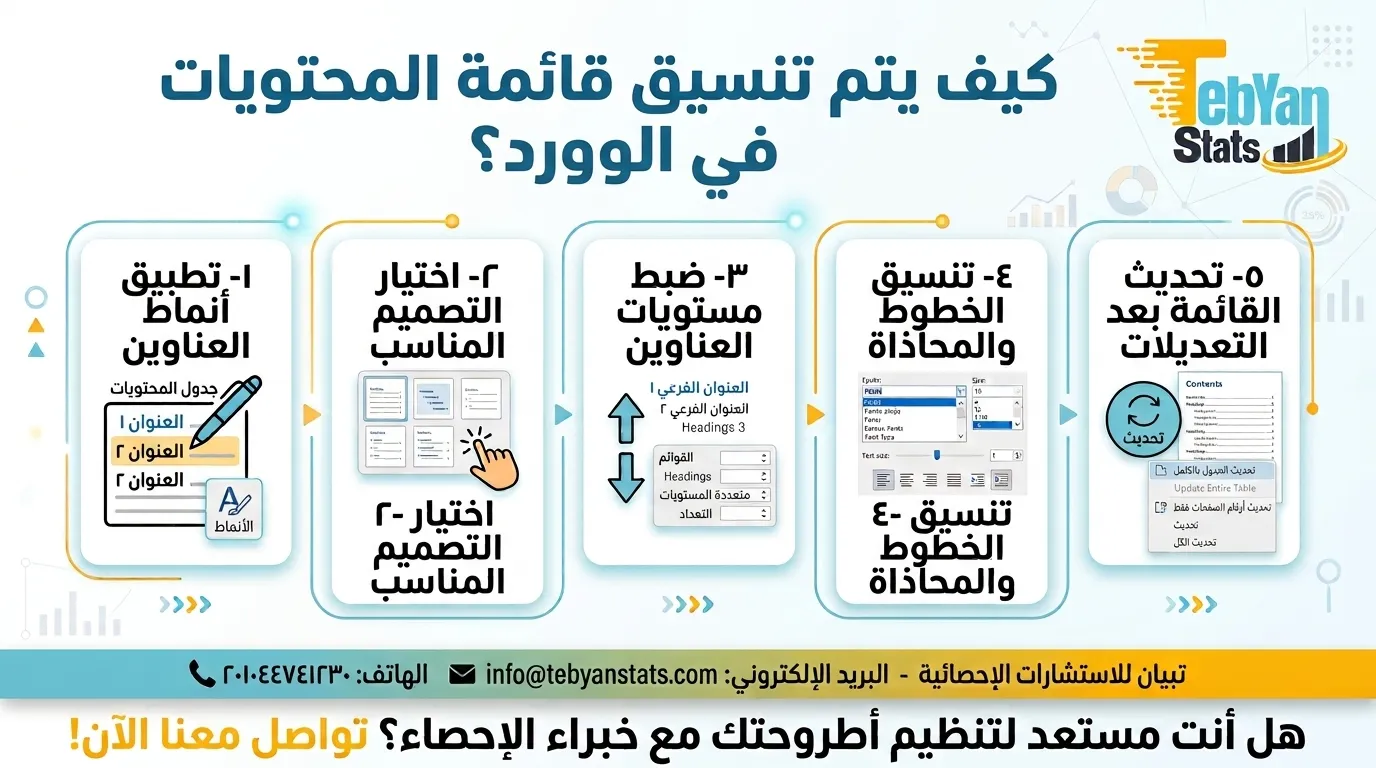
كيف يتم تنسيق قائمة المحتويات في الوورد؟
يعتمد تنسيق قائمة المحتويات في برنامج Word على استخدام أنماط العناوين وإعدادات التنسيق المناسبة؛ مما يضمن ظهور الفهرس بشكل منظم واحترافي، كما يتيح البرنامج خيارات متعددة لتخصيص شكل القائمة بما يتوافق مع طبيعة المستند ومتطلبات المستخدم، ويتم التنسيق من خلال:
١- تطبيق أنماط العناوين
يبدأ تنسيق قائمة المحتويات في الوورد بتطبيق أنماط العناوين مثل "العنوان 1" و"العنوان 2" على جميع عناوين المستند؛ حتى يتمكن Word من التعرف عليها وإدراجها في الفهرس.
٢- اختيار تصميم مناسب
يوفر Word مجموعة من التصميمات الجاهزة لقائمة المحتويات، ويمكن اختيار النمط الذي يتناسب مع شكل المستند أو متطلبات الجهة الأكاديمية.
٣- ضبط مستويات العناوين
يمكن تحديد عدد مستويات العناوين التي ستظهر في قائمة المحتويات، سواء كانت العناوين الرئيسية فقط أو الرئيسية والفرعية معًا، للحصول على فهرس أكثر تنظيمًا.
٤- تنسيق الخطوط والمحاذاة
يتيح البرنامج تعديل نوع الخط وحجمه وألوانه، بالإضافة إلى ضبط محاذاة النص وأرقام الصفحات؛ مما يمنح قائمة المحتويات مظهرًا احترافيًا ومتناسقًا.
٥- تحديث القائمة بعد التعديلات
بعد إجراء أي تعديل على العناوين أو أرقام الصفحات، يمكن تحديث قائمة المحتويات بضغطة واحدة، لتظل جميع البيانات معروضة بشكل صحيح ودقيق.
متى يتم إنشاء قائمة المحتويات في البحث العلمي؟
يُعد توقيت إنشاء قائمة المحتويات في الوورد من الأمور المهمة لضمان دقتها وتوافقها مع هيكل البحث العلمي النهائي، ويُنصح بإنشائها بعد الانتهاء من إعداد العناوين الرئيسية والفرعية؛ حتى تعكس محتوى البحث بصورة صحيحة، وفيما يلي نوضح حالات إنشاء قائمة المحتويات في البحث:
١- بعد الانتهاء من كتابة محتوى البحث
يُفضل إنشاء قائمة المحتويات بعد إكمال جميع فصول البحث وأقسامه؛ لضمان إدراج جميع العناوين دون نقص.
٢- عقب تطبيق أنماط العناوين
ينبغي أولًا تنسيق العناوين باستخدام أنماط Word المخصصة؛ حتى يتمكن البرنامج من إنشاء قائمة محتويات دقيقة ومنظمة.
٣- بعد الانتهاء من ترقيم الصفحات
يساعد ترقيم الصفحات قبل إنشاء القائمة على عرض أرقام الصفحات بشكل صحيح؛ مما يقلل الحاجة إلى التعديلات اللاحقة.
٤- قبل المراجعة النهائية للبحث
يُستحسن إنشاء قائمة المحتويات في الوورد قبل إجراء المراجعة النهائية؛ حتى يمكن التأكد من تطابق العناوين وأرقام الصفحات مع محتوى المستند.
٥- عند الانتهاء من جميع التعديلات الأساسية
إذا أُجريت تعديلات على العناوين أو ترتيب الفصول، فمن الأفضل الانتهاء منها أولًا ثم إنشاء قائمة المحتويات أو تحديثها؛ لضمان أن تعكس النسخة النهائية من البحث بدقة.
كيف يتم تحديث قائمة المحتويات تلقائيًا؟
يتيح برنامج Word تحديث قائمة المحتويات تلقائيًا عند إجراء أي تغييرات على العناوين أو أرقام الصفحات؛ مما يضمن بقاء الفهرس دقيقًا ومتوافقًا مع محتوى المستند، وتتم هذه العملية بخطوات بسيطة دون الحاجة إلى إعادة إنشاء القائمة من البداية، ويتم تحديث القائمة من خلال:
١- تحديد قائمة المحتويات
انقر فوق قائمة المحتويات في الوورد الموجودة في المستند لتفعيلها؛ حيث ستظهر خيارات خاصة بإدارتها وتحديثها.
٢- اختيار أمر التحديث
اضغط على خيار تحديث الجدول (Update Table) الذي يظهر أعلى القائمة أو من خلال النقر بزر الماوس الأيمن واختيار أمر التحديث.
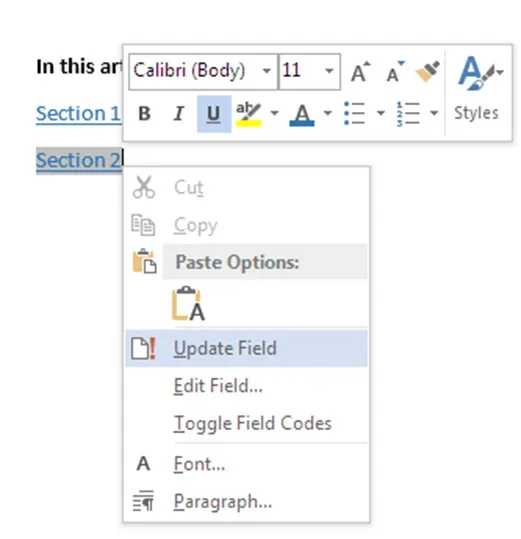
٣- تحديث أرقام الصفحات فقط
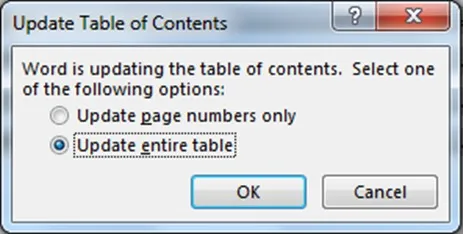
إذا كانت التعديلات تقتصر على تغيير مواضع الصفحات دون إضافة أو حذف عناوين، يمكن اختيار تحديث أرقام الصفحات فقط لتوفير الوقت.
٤- تحديث القائمة بالكامل
عند إضافة عناوين جديدة أو حذفها أو تعديلها، يُفضل اختيار تحديث القائمة بالكامل حتى يتم تحديث العناوين وأرقام الصفحات معًا.
٥- مراجعة التحديثات النهائية
بعد اكتمال عملية التحديث، يُنصح بمراجعة قائمة المحتويات للتأكد من ظهور جميع العناوين وترقيم الصفحات بالشكل الصحيح قبل حفظ المستند أو طباعته.
أقرأ المزيد عن: قواعد ترقيم صفحات البحث العلمي | كيف تنسق بحثك كالمحترفين؟
كيفية عرض قائمة المحتويات في برنامج وورد؟
يُعد عرض قائمة المحتويات في الوورد من الخطوات السهلة التي تساعد على تنظيم المستند وإبراز هيكله بصورة احترافية، ويعتمد ذلك على استخدام أنماط العناوين ثم إدراج القائمة من الأدوات المخصصة داخل البرنامج، ويتم عرض قائمة المحتويات من خلال:
١- تطبيق أنماط العناوين
ابدأ بتنسيق جميع العناوين الرئيسية والفرعية باستخدام أنماط العناوين في Word؛ حتى يتمكن البرنامج من التعرف عليها وإدراجها في قائمة المحتويات.
٢- تحديد مكان إدراج القائمة
ضع مؤشر الكتابة في الصفحة التي ترغب في ظهور قائمة المحتويات بها، وغالبًا تكون بعد صفحة الغلاف وقبل مقدمة المستند.
٣- فتح تبويب "مراجع"
انتقل إلى تبويب مراجع (References) الموجود في الشريط العلوي؛ حيث تتوفر جميع الأدوات الخاصة بإنشاء وإدارة قائمة المحتويات.
٤- إدراج قائمة المحتويات
اضغط على خيار جدول المحتويات (Table of Contents)، ثم اختر أحد النماذج التلقائية أو المخصصة ليتم إنشاء القائمة مباشرة.
٥- التأكد من ظهور القائمة
بعد إدراج قائمة المحتويات في الوورد، راجع العناوين وأرقام الصفحات للتأكد من ظهورها بالشكل الصحيح، ويمكن تحديثها لاحقًا تلقائيًا عند إجراء أي تعديلات على المستند.
ما مزايا استخدام قائمة المحتويات التلقائية في Word؟
تُعد قائمة المحتويات التلقائية في برنامج Word من أكثر الأدوات التي توفر الوقت والجهد عند إعداد المستندات الطويلة، خاصة الأبحاث والرسائل العلمية؛ فهي تساعد على تنظيم المحتوى وتحديثه باستمرار دون الحاجة إلى إجراء تعديلات يدوية، ومن مزايا استخدام قائمة المحتويات ما يلي:
١- توفير الوقت والجهد
تنشئ قائمة المحتويات تلقائيًا بمجرد تطبيق أنماط العناوين؛ مما يغني عن كتابة الفهرس يدويًا أو ترتيبه بشكل منفصل.
٢- التحديث التلقائي
يمكن تحديث العناوين وأرقام الصفحات بضغطة واحدة بعد إجراء أي تعديل على المستند؛ مما يضمن بقاء قائمة المحتويات دقيقة دائمًا.
٣- تنظيم المستند باحترافية
تعرض العناوين الرئيسية والفرعية بترتيب هرمي واضح؛ مما يجعل هيكل المستند أكثر تنظيمًا وسهولة في القراءة.
٤- تقليل الأخطاء
تحد من الأخطاء الناتجة عن إدخال أرقام الصفحات أو العناوين يدويًا عند إنشاء قائمة المحتويات في الوورد؛ حيث يعتمد البرنامج على بيانات المستند مباشرة.
٥- تسهيل التنقل داخل المستند
تتيح الانتقال السريع إلى الأقسام المختلفة، خاصة في المستندات الإلكترونية؛ مما يسهل على القارئ الوصول إلى المعلومات المطلوبة.
٦- إمكانية تخصيص التنسيق
توفر خيارات متعددة لتعديل شكل قائمة المحتويات، مثل عدد مستويات العناوين، ونوع الخط، والمحاذاة، وطريقة عرض أرقام الصفحات بما يتناسب مع تصميم المستند.
أقرأ أيضًا: الفهرس في البحث العلمي خريطة طريق لرسالة جامعية ناجحة
ما الأخطاء الشائعة عند إعداد قائمة المحتويات في الوورد؟
قد يواجه المستخدم بعض الأخطاء عند إعداد قائمة المحتويات في برنامج Word، خاصة إذا لم يتم اتباع الخطوات الصحيحة أو استخدام أدوات التنسيق المناسبة، ومن أبرز الأخطاء الشائعة ما يلي:
١- عدم استخدام أنماط العناوين
يؤدي تنسيق العناوين يدويًا دون تطبيق أنماط العناوين في Word إلى عدم ظهورها داخل قائمة المحتويات التلقائية.
٢- نسيان تحديث القائمة
بعد إضافة عناوين جديدة أو تعديل أرقام الصفحات، قد تبقى القائمة تعرض البيانات القديمة إذا لم يتم تحديث قائمة المحتويات في الوورد.
٣- تنسيق العناوين بشكل غير موحد
استخدام أنماط مختلفة أو تعديل العناوين بصورة غير متناسقة قد يؤدي إلى ظهور الفهرس بشكل غير منظم أو استبعاد بعض العناوين.
٤- إدراج القائمة قبل الانتهاء من المستند
قد ينتج عن إنشاء قائمة المحتويات في مرحلة مبكرة اختلاف في أرقام الصفحات أو نقص بعض العناوين بعد استكمال المحتوى.
٥- تعديل قائمة المحتويات يدويًا
إجراء تغييرات مباشرة داخل قائمة المحتويات بدلًا من تعديل العناوين الأصلية في المستند يؤدي إلى فقدان هذه التعديلات عند تحديث القائمة.
٦- إهمال مراجعة الفهرس
قد تحتوي القائمة على أخطاء في ترتيب العناوين أو مستوياتها إذا لم تتم مراجعتها بعد الإنشاء؛ لذلك يُنصح بالتأكد من دقة جميع البيانات قبل حفظ المستند أو طباعته.
نصائح إعداد قائمة محتويات احترافية وخالية من الأخطاء
يساعد الالتزام بمجموعة من الممارسات الصحيحة على إنشاء قائمة المحتويات في الوورد احترافية تعكس جودة المستند وسهولة تنظيمه، كما تساهم هذه النصائح في تقليل الأخطاء وضمان توافق القائمة مع المعايير الأكاديمية ومتطلبات التنسيق، وفيما يلي أبرز النصائح التي تساعد على إعداد قائمة المحتويات:
١- استخدم أنماط العناوين المضمنة
احرص على تطبيق أنماط العناوين في Word على جميع العناوين الرئيسية والفرعية؛ لضمان إدراجها تلقائيًا داخل قائمة المحتويات.
٢- أنشئ القائمة بعد اكتمال المحتوى
يُفضل إدراج قائمة المحتويات بعد الانتهاء من كتابة المستند وتنسيقه؛ حتى تكون جميع العناوين وأرقام الصفحات صحيحة.
٣- حافظ على تسلسل العناوين
رتب العناوين الرئيسية والفرعية بشكل منطقي ومتدرج، لأن ذلك ينعكس مباشرة على تنظيم قائمة المحتويات وسهولة قراءتها.
٤- حدّث القائمة باستمرار
بعد إجراء أي تعديل على العناوين أو الصفحات، استخدم خيار تحديث جدول المحتويات لضمان عرض أحدث البيانات.
٥- راجع تنسيق القائمة
تأكد من تناسق الخطوط، والمسافات، ومحاذاة أرقام الصفحات؛ بحيث تظهر قائمة المحتويات في الوورد بمظهر احترافي وواضح.
٦- تحقق من دقة المحتويات قبل التسليم
راجع جميع العناوين وأرقام الصفحات في القائمة، وتأكد من تطابقها مع محتوى المستند النهائي قبل الطباعة أو الإرسال.
كيف تساعدك تبيان في إعداد قائمة المحتويات في الوورد؟
يُسهم إعداد قائمة محتويات احترافية في تحسين جودة المستند وتسهيل استخدامه، إلا أن تنفيذها بالشكل الصحيح يتطلب خبرة في تنسيق المستندات واستخدام أدوات Word؛ لذلك تقدم تبيان خدمات متخصصة تساعد الباحثين والطلاب على إعداد قوائم محتويات دقيقة ومتوافقة مع المعايير الأكاديمية، ومن أبرز خدمات تبيان ما يلي:
١- إعداد قائمة محتويات تلقائية باحترافية
تساعد تبيان في إنشاء قائمة محتويات تلقائية باستخدام أنماط العناوين، بما يضمن تنظيم المستند وسهولة تحديثه عند إجراء أي تعديلات.
٢- تنسيق المستند وفق المعايير الأكاديمية
تحرص تبيان على تنسيق العناوين الرئيسية والفرعية وترقيم الصفحات بما يتوافق مع متطلبات الجامعات والجهات الأكاديمية المختلفة لضمان إعداد قائمة المحتويات في الوورد بشكل دقيق.
٣- مراجعة دقة قائمة المحتويات
يقوم فريق العمل بمراجعة تطابق العناوين مع أرقام الصفحات والتأكد من صحة ترتيبها؛ لضمان خلو القائمة من الأخطاء.
٤- تخصيص شكل قائمة المحتويات
توفر تبيان إمكانية تعديل تصميم قائمة المحتويات بما يتناسب مع طبيعة البحث، من حيث الخطوط، ومستويات العناوين، وطريقة عرض أرقام الصفحات.
٥- تقديم الدعم والإرشاد
تقدم تبيان الدعم اللازم للإجابة عن استفسارات العملاء، مع توضيح أفضل الممارسات لإدارة وتحديث قائمة المحتويات في برنامج Word، بما يساعد على الحفاظ على تنسيق المستند حتى بعد إجراء أي تعديلات.

أسئلة شائعة حول قائمة المحتويات في الوورد
تتعدد التساؤلات حول قائمة المحتويات في برنامج Word، خاصةً لدى المستخدمين الراغبين في إعداد مستندات احترافية ومنظمة، ويساعد التعرف على إجابات هذه الأسئلة في فهم آلية عمل قائمة المحتويات والاستفادة منها بالشكل الأمثل، وفيما يلي أبرز الأسئلة الشائعة حول قائمة المحتويات في الوورد:
١- هل يمكن إنشاء أكثر من قائمة محتويات في المستند نفسه؟
نعم، يتيح Word إنشاء أكثر من قائمة محتويات داخل المستند، ويمكن تخصيص كل قائمة لعرض مستويات معينة من العناوين أو جزء محدد من المستند.
٢- هل تؤثر إضافة صور وجداول على قائمة المحتويات؟
لا، لا تؤثر الصور والجداول على قائمة المحتويات العادية، ولكن يمكن إنشاء قوائم مستقلة للجداول والأشكال إذا لزم الأمر.
٣- هل يمكن حذف قائمة المحتويات دون التأثير على المستند؟
نعم، يمكن إزالة قائمة المحتويات في أي وقت، ولن يؤدي ذلك إلى حذف العناوين أو تغيير تنسيق محتوى المستند.
٤- هل يمكن تحويل عناصر قائمة المحتويات إلى روابط قابلة للنقر؟
نعم، عند حفظ المستند بصيغة PDF أو استخدامه إلكترونيًا، تصبح عناصر قائمة المحتويات روابط تشعبية تسهل الانتقال مباشرة إلى الأقسام المختلفة داخل المستند.

محتويات البحث العلمي pdf
إذا كنت ترغب في المزيد من المعلومات حول قائمة المحتويات في الوورد، يمكنك الضغط على الرابط التالي محتويات البحث العلمي pdf.
فيديو عن: قائمة المحتويات في الوورد
إذا كنت تبحث عن قائمة المحتويات في الوورد، فإن هذا الفيديو يوضح كيفية إنشاء قائمة محتويات تلقائية وتنسيقها وتحديثها بسهولة باستخدام Microsoft Word، مع ربط العناوين بأرقام الصفحات:
المراجع
✦ University of Michigan Library. (n.d.). Table of contents: Microsoft Word for dissertations. University of Michigan.
✦ Cleveland State University Library. (n.d.). How do I create an automatic table of contents in Word? Ask a Librarian.
في الختام، تُعد قائمة المحتويات في الوورد أداة أساسية لتنظيم المستندات وتسهيل التنقل بين أجزائها، كما تسهم في إضفاء مظهر احترافي يتوافق مع المتطلبات الأكاديمية والمهنية، ولضمان إعداد قائمة محتويات دقيقة ومنسقة بالشكل الصحيح، وتقدم شركة تبيان للاستشارات الإحصائية وتحليل البيانات خدمات متخصصة في تنسيق الأبحاث والرسائل العلمية والمستندات المختلفة، بما يساعد العملاء على إخراج أعمالهم بأعلى مستويات الجودة والاحترافية، كما نقدم خدماتنا في المملكة العربية السعودية، والإمارات العربية المتحدة، فلا تتردد في التواصل معنا عبر الواتساب.
موضوعات مفيده

تنسيق البحث العلمي pdf | نموذج جاهز وشرح المعايير الجامعية
احصل على دليل شامل حول تنسيق البحث العلمي pdf، من ترتيب العناوين إلى المراجع، بطريقة احترافية تناسب متطلبات الجامعات والمجلات المحكمة.

قواعد التنسيق حسب APA 7 | التوثيق وإعداد الصفحات بالتفصيل
شرح مبسط يوضح طريقة التنسيق حسب APA 7 للمراجع وقوي البحثك، وتعرف على شروط الإصدار السابع المدعومة بالأمثلة التطبيقية لتجنب الأخطاء الشائعة.

طريقة التوثيق في الحاشية | ملخص النجاح في 5 خطوات فقط
اكتشف طريقة التوثيق في الحاشية من خلال ملخص النجاح في 5 خطوات فقط، دليل سريع ومبسط يضمن لك كتابة هوامش بحثك العلمي بدقة وبدون أخطاء أكاديمية.

أنواع الهوامش في البحث العلمي |5 أنواع لا غني عنها للباحثين
دليل مبسط يشرح أنواع الهوامش في البحث العلمي وكيفية استخدامها لتجنب السرقات الأدبية، تعلم خطوة بخطوة كيف تكتب هوامش بحثك بذكاء واحترافية.

نموذج ملخص رسالة ماجستير pdf بأسلوب المحترفين لضمان القبول
إليك شرح المحترفين لكتابة ملخصات الرسائل العلمية مع نموذج ملخص رسالة ماجستير pdf استرشادي، حمل الملف واطلع على أهم الأخطاء الشائعة لتتجنبها.

فهرس المحتويات في البحث العلمي وأهم قواعد تنسيقه
اكتشف أهمية فهرس المحتويات في الأبحاث العلمية، وتعرف على القواعد الأساسية لتنسيقه بطريقة تسهل قراءة البحث والتنقل بين أجزائه.

نموذج طريقة توثيق المراجع في الهامش PDF جاهز للتحميل
تعلم بالتفصيل طريقة توثيق المراجع في الهامش PDF دون تعقيد، دليل مبسط للطلاب يوضح كيفية ترتيب المصادر في الهوامش السفلية للبحث بشكل صحيح.

دليل تنسيق الرسائل العلمية وورد خطوة بخطوة | شرح شامل من تبيان
هل تريد تعلم كيفية تنسيق الرسائل العلمية وورد؟ شرح مفصل من تبيان لإعداد الهوامش، الخطوط الأكاديمية، ترقيم الصفحات، وإنشاء الفهارس التلقائية بدقة.

المراجع في البحوث| طرق التوثيق والاختيار الصحيحة لنجاح بحثك
هل تبحث عن القواعد الأساسية لكتابة المراجع في البحوث؟ إليك الشرح المفصل لأنظمة التوثيق الأكثر استخداماً وكيفية ترتيبها أبجدياً.
كيفية تقسيم المباحث والمطالب في البحث بدقة؟ دليل شامل
دليل شامل يوضح القواعد الأكاديمية لصياغة المباحث والمطالب في البحث، وكيفية تقسيم خطة الدراسة بطريقة علمية صحيحة تضمن ترابط الأفكار وتكاملها.
الوسوم
خدماتنا





تواصل معنا عبر الواتساب